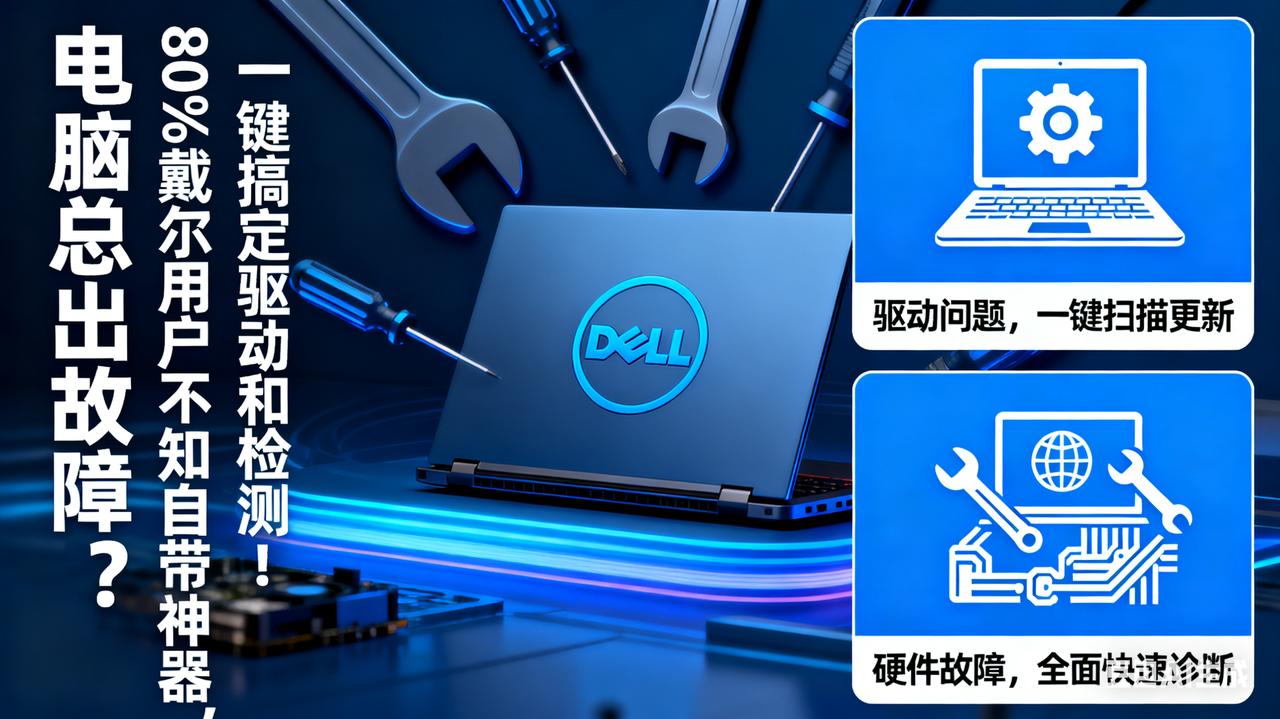
电脑总出故障?80%戴尔用户不知自带神器,一键搞定驱动和检测! 作为戴尔电脑用户,你是不是也遇见过这些糟心事儿:开机莫名卡顿、显卡驱动老报错、硬件偶尔抽风却查不出原因?花时间找第三方工具检测,要么收费要么带捆绑软件,折腾半天还未必能解决问题。其实很多人不知道,80%的戴尔电脑都预装了一款官方“宝藏工具”——Dell SupportAssist,它能一站式搞定系统检测、驱动更新,甚至硬件故障诊断,可偏偏绝大多数用户把它当成了“鸡肋”软件,白白浪费了官方送的免费服务。今天就跟大家掰开揉碎讲清楚,这款工具到底怎么用才不亏,还能让你的戴尔电脑多用好几年。 先说说为啥这款工具存在感这么低?身边不少戴尔用户跟我吐槽,买电脑后只知道用微信、办公软件,对预装软件要么直接卸载,要么从来没点开过。前阵子做了个小范围调研,随机问了20位戴尔台式机/笔记本用户,只有4个人知道SupportAssist的具体功能,剩下16人要么没听过,要么以为只是个“没用的弹窗软件”。这也难怪,戴尔对这款工具的宣传太少,而用户又习惯性忽略预装程序,才让这么实用的功能被埋没。 第一步:先确认你的戴尔电脑有没有这款工具 其实不管是戴尔台式机、笔记本还是工作站,2018年之后出厂的设备基本都预装了Dell SupportAssist;如果是老款机型或者不小心卸载了,也能去戴尔官网免费下载安装,适配Windows 10/11系统,完全不用花一分钱。 打开方式特别简单:要么点击Windows开始菜单,在“Dell”文件夹里找到它;要么直接在搜索框输入“SupportAssist”,一秒就能启动。如果搜索不到,就去戴尔官网搜“SupportAssist下载”,根据自己的系统版本选安装包,跟着向导点几下就能装好,比装微信还简单。 第二步:核心功能手把手教,小白也能上手 这款工具的核心价值,就在于“官方直连”——它能精准识别你的戴尔设备型号,推送匹配的驱动和固件,比第三方工具更安全,还不会乱装插件。 1. 系统与硬件检测:揪出隐藏故障 打开软件后,首页就有“检测”按钮,点击后会自动扫描电脑的主板、显卡、硬盘、内存等所有硬件,还能检测系统漏洞和驱动异常。我之前遇到过硬盘读写变慢的问题,用它检测后发现是固态硬盘固件过时,更新后速度直接恢复正常。更贴心的是,它还能预测硬件故障,比如硬盘即将损坏时会提前提醒,避免数据丢失。 2. 驱动与固件更新:告别手动找包的麻烦 这是最实用的功能!软件会自动列出所有需要更新的驱动,包括BIOS、显卡、网卡、声卡等,还会标注更新的必要性。比如图片里显示的Tower ECT1250机型,能一次性更新固态硬盘固件、英特尔核显驱动、网卡驱动等。这里要提醒大家:更新BIOS时一定要保持供电,台式机别拔电源,笔记本电量至少留30%,中途千万别关机,否则可能导致硬件损坏。 3. 虚拟助手:随时解决操作难题 界面上的“Virtual Assistant”是戴尔的虚拟技术助手,遇到更新失败、检测报错等问题,直接输入问题就能得到分步指导,比查说明书高效多了。比如你问“BIOS更新失败怎么办”,它会立刻给出排查步骤,还能联动戴尔官方客服,不用再打长途电话咨询。 第三步:这些坑千万别踩! 虽然SupportAssist很好用,但不少用户用错方法反而出问题: • 误区一:批量更新时中途退出。驱动和固件更新需要一定时间,尤其是BIOS更新,耐心等它完成就行,强行退出容易导致驱动损坏。 • 误区二:忽略检测报告。有些用户扫出问题后不当回事,比如硬盘有坏道预警还继续用,最后导致数据丢失,追悔莫及。 • 误区三:随便卸载预装软件。很多人觉得预装软件占内存,直接把SupportAssist删掉,结果后续硬件出问题只能找第三方维修,花了不少冤枉钱。 最后想问问大家:你用戴尔电脑时,有没有用过SupportAssist?是不是也踩过驱动更新的坑?或者你还有什么戴尔电脑的使用小技巧,欢迎在评论区分享,咱们一起避坑!其实不管是戴尔还是其他品牌的电脑,官方预装的工具往往最适配,与其花时间找第三方软件,不如把自带功能用透,既省心又安全。